Klavye ve Fare Uygulamasında Monitör Seçimi: Performans ve Ergonomi İçin Kritik Kriterler
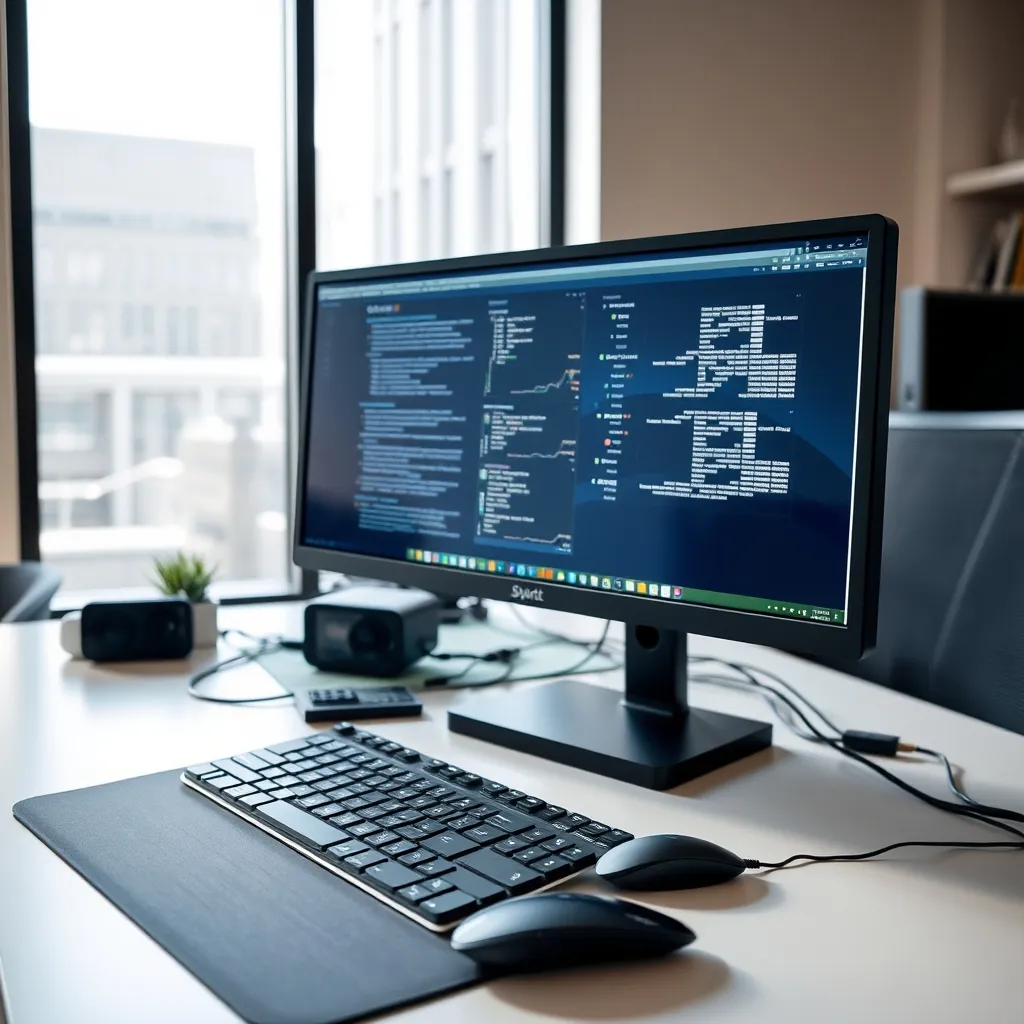
Bilgisayar çevre birimleri olarak klavye ve fare, teknoloji kullanıcılarının etkileşimde bulunduğu temel araçlardandır. Ancak bu araçların performansını ve kullanım kolaylığını doğrudan etkileyen en kritik donanımlardan biri monitördür. Özellikle profesyonel klavye ve fare uygulamalarında doğru monitör seçimi, verimlilik, ergonomi ve göz sağlığı açısından hayati önem taşır.
1. Monitörün Çözünürlüğü ve Boyutunun Uygulama Performansına Etkisi
Klavye ve fare ile yapılan işlemler sırasında ekranın geniş ve net görünürlüğü gereklidir. Çözünürlük, ekran üzerinde gösterilen öğelerin detay seviyesini belirler. Örneğin; 24 inç boyutundaki bir monitör için 1920x1080 (Full HD) minimum kabul edilmelidir. Ancak tercihen 2560x1440 (QHD) veya 3840x2160 (4K UHD) gibi yüksek çözünürlükler, uygulamalar arası geçiş, metin okuma ve detaylı grafiklerin takibini kolaylaştırır.
Bilimsel olarak da, daha yüksek piksel yoğunluğuna sahip monitörler (ör. 109 PPI ve üzeri) metin ve grafiklerin daha keskin görünmesini sağlar. 27 inç ve üzeri monitörlerde QHD veya 4K tercih edilirse, hem pencere yönetimi hem de çoklu uygulama kullanımı daha rahat hale gelir.
Öneri Tablosu: Boyut, Çözünürlük ve PPI Değerleri
| Monitör Boyutu (İnç) | Minimum Çözünürlük | Piksel Yoğunluğu (PPI) | Uygulama Türü |
|---|---|---|---|
| 21–24 | 1920x1080 (Full HD) | 92–105 | Temel ofis, kodlama |
| 25–27 | 2560x1440 (QHD) | 108–120 | Profesyonel yazılım, multitasking |
| 28 ve üzeri | 3840x2160 (4K UHD) | 140+ | Grafik tasarım, video düzenleme, ileri kullanıcı |
2. Yenileme Hızı ve Tepki Süresi: Klavye-Fare Girişleri ile Senkronizasyon
Monitörün yenileme hızı (Hz) ve tepki süresi (ms) detayları, klavye ve fare kullanımında deneyim akıcılığına doğrudan yansır. Özellikle hızlı veri girişinin yapıldığı uygulamalarda (örneğin programlama, CAD tasarım veya oyun tabanlı klavye/fare yazılımları) ekranın görüntüyü gecikmeden ya da bulanıklık olmadan göstermesi gereklidir.
Standart ofis uygulamaları için 60 Hz yeterli olsa da, 75 Hz veya 120 Hz gibi yenileme hızları uzman kullanıcıların göz yorgunluğunu azaltır. Tepki süresi için ise 5 ms veya altında olan IPS paneller tercih edilmelidir. Düşük tepki süresi, hareketli imleç ve ekran içi animasyonlarda bulanıklık sorununu çözer.
3. Ekran Panel Teknolojisi ve Renk Doğruluğu
Klavye ve fare uygulamalarında renk doğruluğu genellikle öncelikli olmayabilir ancak yazılımsal arayüzlerde arka plan ve simgelerin net algılanması açısından önemlidir. IPS paneller, 178 dereceye varan geniş izleme açıları ve yüksek renk doğruluğu sunar. Bu, çoklu monitör kurulumu veya yan yana çalışma ortamlarında renk farklarından kaynaklanan göz yorgunluğunu azaltır.
Standart bir sRGB renk gamı %100 destekleyen monitörler, gerçekçi renk performansı için yeterlidir. Eğer uygulamalar grafik ögelerle sıkı entegrasyona sahipse AdobeRGB %85 üzerinde modeller tercih edilmelidir.
4. Ergonomik Özellikler: Sağlık ve Motivasyon İçin Vazgeçilmez
Klavye ve fareyle uzun saatler çalışan bireyler için monitörün ergononomik tasarımı kritik önemdedir. Ayarlanabilir yükseklik, eğim ve döndürme (pivot) fonksiyonları kullanıcı konforunu artırır, boyun ve sırt sorunlarını minimize eder.
Özellikle pivot özelliği, kodlama ve belge yazımı gibi dikey yapıda dosya incelemelerinde %30–50 oranında ekran verimliliğini yükseltir. Monitör askısı veya VESA uyumluluğu ise masa düzeninde kişiselleştirme ve alan optimizasyonu sağlar.
5. Bağlantı Seçenekleri ve Çoklu Monitör Kurulumları
Klavye ve fare uygulamaları genellikle bilgisayarın genel kullanımıyla entegre olduğundan monitörün bağlantı desteği önemlidir. HDMI 2.0, DisplayPort 1.4 veya USB-C gibi güncel veri aktarma standartları, yüksek çözünürlük ve tazeleme hızının problemsiz iletilmesini sağlar.
Çoklu monitör kullanımı planlanıyorsa, çerçeve kalınlığı (bezel) 1 mm ile 5 mm arasında olan modeller tercih edilmelidir. Bu, farklı monitörler arasındaki geçişlerde arayüzlerin daha bütünlük kazanmasını sağlar. Tek USB-C kablosuyla veri, video ve güç aktarabilen modeller çalışma alanını sadeleştirir.
6. Monitör Seçiminde Genel Tavsiyeler ve Örnek Model Önerileri
- Ofis ve yazılım geliştirme amaçlı: 24 ila 27 inç arasındaki 2560x1440 IPS panel, 75 Hz, 5 ms tepki süresi
- Profesyonel tasarım ve ileri uygulamalar: 27 inç üzeri 4K IPS panel, %100 sRGB, pivot ergonomisi
- Bütçe dostu kullanım için: 24 inç 1920x1080 IPS, en az 60 Hz yenileme
Seçim yaparken ödemenin uzun vadeli katkıları göz önüne alınmalıdır. Ergonometri ve net görüntünün, performans üzerindeki etkisi şu şekilde hesaplanabilir: Günde 6 saat çalışan bir kullanıcıda, doğru monitör kullanımı %15 daha az göz yorgunluğu ve %10 daha yüksek çalışma hızı anlamına gelebilir.
Detaylı teknik bilgi ve ileri ergonomi çalışmaları için üniversitelerin ergonomi bölümleri ve teknoloji donanım bankalarını incelemek faydalı olur. Türkiye’de bu alanda çalışma yapan kurumların raporları da seçimde yol göstericidir.
Daha geniş kapsamlı teknik veri için Wikipedia Monitör sayfası güvenilir ve hızlı erişilen bir referanstır.
Sıkça Sorulan Sorular
Monitör boyutu klavye ve fare performansını nasıl etkiler?
Monitörün boyutu çalışma alanını belirler; daha büyük ekranlar çoklu pencere kullanımı ve detaylı uygulamalarda avantaj sağlar, bu da klavye ve fare ile yapılan işlemlerde verimliliği artırır.
Hangi yenileme hızı klavye-fare uygulamaları için idealdir?
Günlük kullanım ve ofis uygulamaları için 60 Hz yeterli olurken, daha akıcı ve hızlı tepkiler için 75–120 Hz yenileme hızları önerilir.
Ergonomik monitör özellikleri nelerdir ve neden önemlidir?
Yükseklik, eğim ve pivot ayarları kullanıcı konforunu artırır; uzun süre klavye-fare kullananlarda boyun ve sırt ağrısını azaltır, motivasyonu ve verimliliği destekler.
Çoklu monitör kurulumu için hangi monitör özellikleri tercih edilmelidir?
Düşük çerçeve kalınlığı (1–5 mm), USB-C veya DisplayPort gibi modern bağlantılar, yüksek çözünürlük ve uyumlu ergonomi çoklu monitör deneyimini iyileştirir.
Seyahatte Konfor ve Verimlilik: Klavye ve FareSonraki ›
Klavye ve Fare Kullanımında En Sık Karşılaşıla
İlgili Yazılar
Klavye ve Fare Seçiminde Dikkat Edilmesi Gereken 10 Önemli Ölçüt
Klavye ve fare, bilgisayarlarımızın temel bileşenleri arasında yer alır ve günlük kullanımımızı büyük ölçüde etkiler. Bu
Klavye, Fare ve Web Sitesi Yönetimi: Karşılaştırma ve İpuçları
Klavye, fare ve web sitesi yönetimi günümüzde teknolojik iletişim ve işlemlerin temelini oluşturan unsurlardır. Her biri